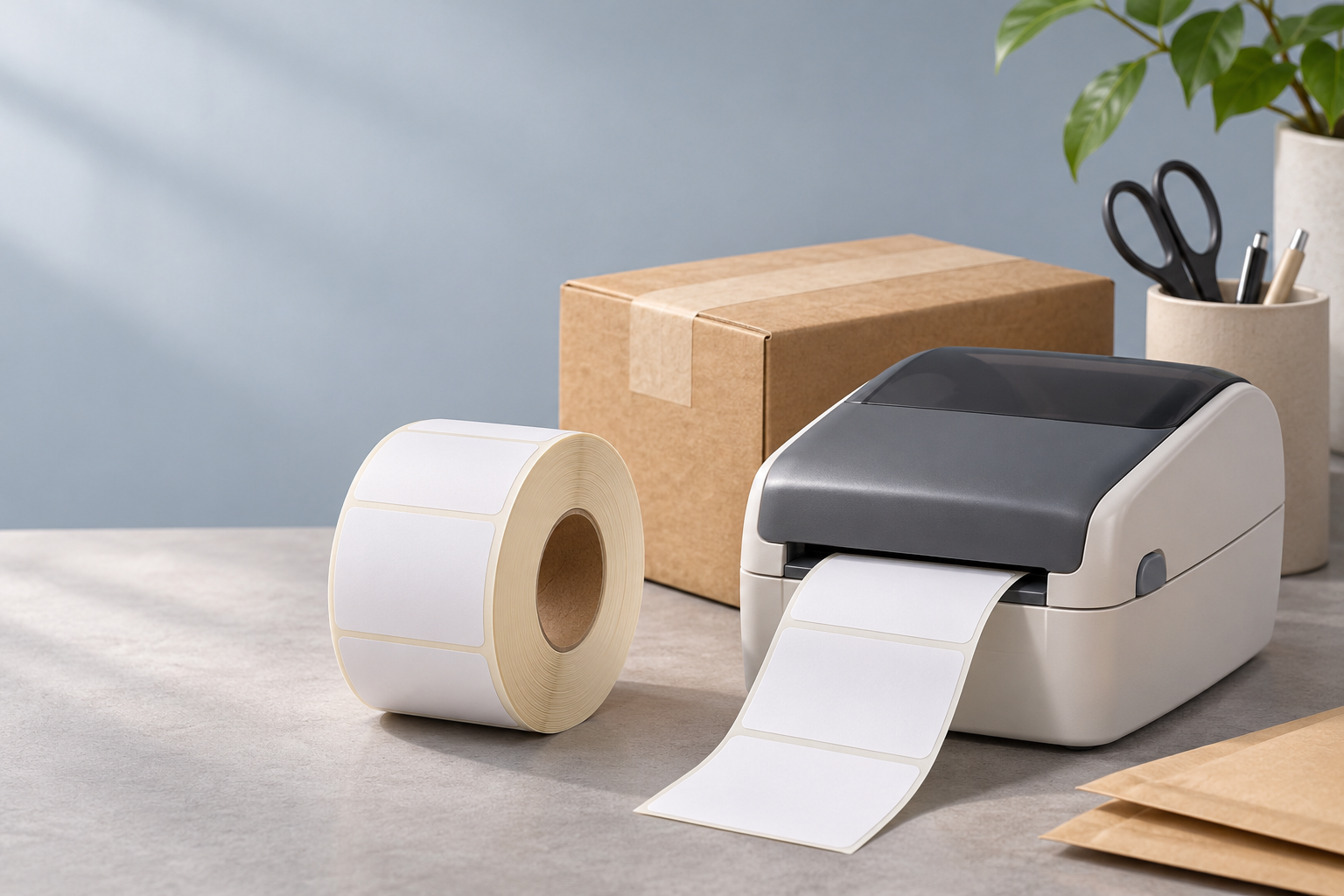
Чтобы распечатать этикетку на термопринтере без смещения и обрезанных полей, сначала подготовьте подходящий макет, затем проверьте формат и настройки носителя. Для заказа маркетплейса используйте файл из кабинета продавца; для складской маркировки — макет вашей учётной системы. Не создавайте штрихкод заказа заново и не изменяйте пропорции макета: печатайте исходный файл по требованиям площадки.
Ниже — универсальный порядок проверки. Названия пунктов меню отличаются у разных моделей принтера и программ.
Пошаговая проверка перед печатью
- Подготовьте актуальный макет. Для заказа или поставки возьмите стикер из кабинета продавца. Для внутренней маркировки используйте макет вашей системы и проверьте, что код соответствует нужной позиции или ячейке.
- Сверьте формат носителя. Проверьте ширину и высоту этикетки, ширину рулона, втулку, внешний диаметр и тип датчика по руководству принтера. Размер нельзя выбирать только по тому, что физически помещается в отсек.
- Выберите правильный режим печати. Прямая термопечать работает без красящей ленты, а термотрансферная печать требует риббона. Сверьте технологию с принтером и материалом этикетки; справка Zebra о типах печатных материалов.
- Настройте размер и масштаб. Укажите фактический формат этикетки, правильную ориентацию и печать без автоматической подгонки «по странице». Проверьте поля, чтобы штрихкод не обрезался.
- Откалибруйте датчик носителя. Если принтер захватывает несколько этикеток или начинает печатать со смещением, проверьте тип датчика и выполните калибровку по инструкции именно вашей модели.
- Сделайте один тестовый отпечаток. Сверьте края, контрастность и читаемость штрихкода сканером. Только после этого печатайте всю партию.
Почему печать часто смещается
- в драйвере выбран другой размер этикетки;
- программа уменьшает макет или добавляет поля при масштабировании;
- датчик не распознаёт зазор или чёрную метку между этикетками;
- установлен другой тип печати или, для термотрансфера, неподходящий риббон;
- рулон установлен неровно или направляющие слишком свободны.
Если ошибка повторяется, сравните настройки с руководством к принтеру. Для выбора размера и материала можно также посмотреть гид по подбору этикеток для принтера штрихкодов и материал о термоэтикетках для маркетплейсов.
Частые вопросы
Можно ли печатать этикетку любого размера?
Нет. У принтера есть ограничения по ширине и длине носителя, а у рулона — параметры втулки и диаметра. Сначала сверяйте допустимые характеристики модели и формат этикетки в кабинете продавца.
Нужен ли риббон для печати?
Для прямой термопечати риббон не нужен. Термотрансферному принтеру он необходим, и его тип должен подходить к материалу этикетки.
Почему термопринтер пропускает этикетки?
Частая причина — несоответствие настроек размера фактической этикетке или неправильное определение зазора датчиком. Проверьте формат, установку рулона и выполните калибровку по инструкции принтера.
Источники и дополнительные материалы
Zebra: как определить тип печатного материала. Требования к стикеру заказа сверяйте с актуальными инструкциями Wildberries по маркировке и упаковке.