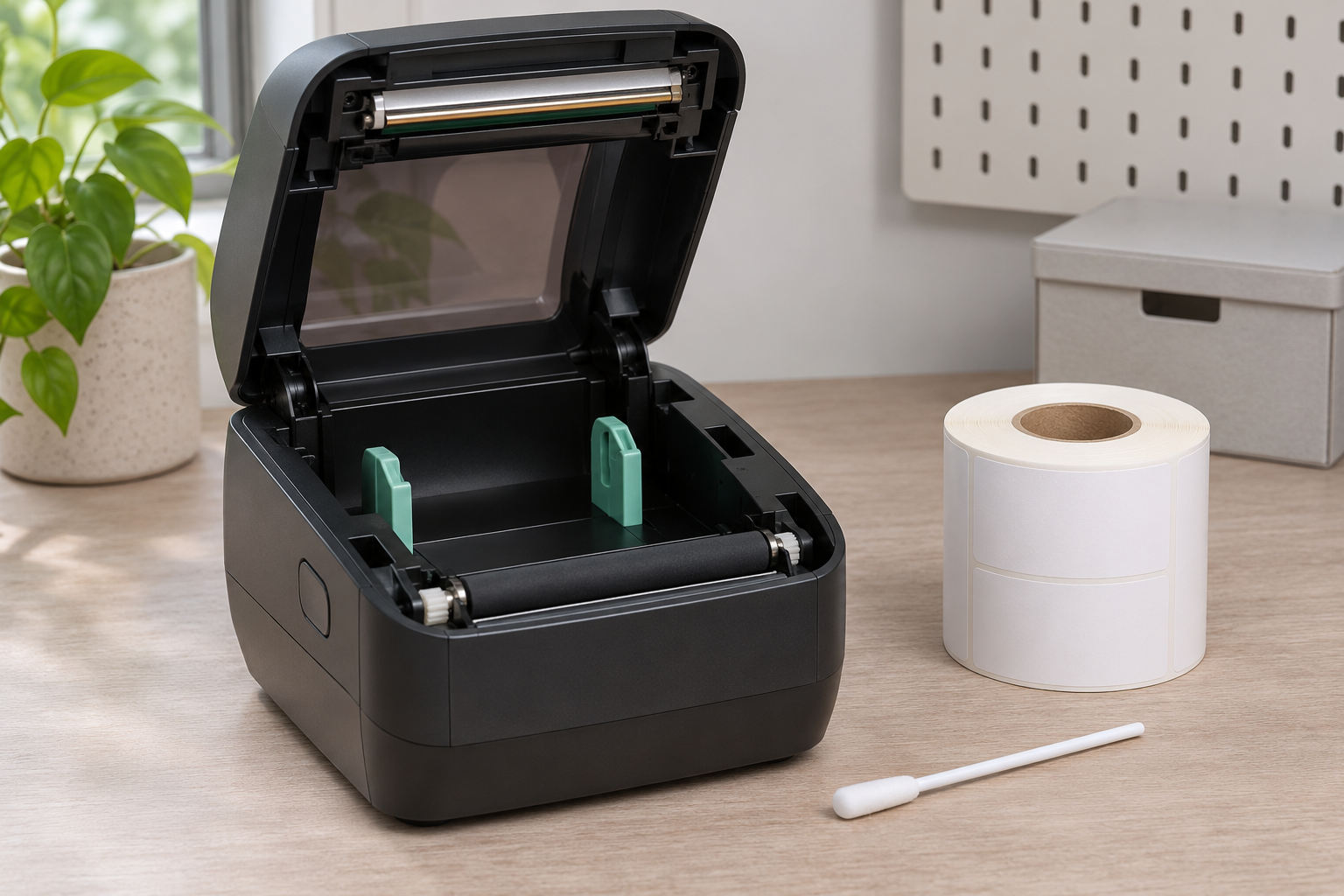
Белые полосы или пропуски на этикетке иногда связаны с загрязнением печатающей головки. Однако похожие признаки бывают и при неподходящих расходниках, настройках или неисправности. Ниже — порядок проверки и общие ориентиры ухода; точные действия и разрешённые средства всегда берите из инструкции своей модели.
Перед чисткой проверьте модель и отключите питание
- Найдите название и модель принтера, откройте раздел обслуживания в руководстве производителя. У разных устройств доступ к головке и порядок очистки различаются.
- Остановите печать, выключите устройство и отсоедините питание. Если в инструкции предусмотрены дополнительные действия, выполните их.
- Дайте головке полностью остыть: после печати она может быть горячей. Не касайтесь нагревательной линии пальцами и учитывайте указания производителя по защите от статического электричества.
- Подготовьте только рекомендованные для модели материалы и средство. Не используйте абразивы, металлические предметы или бытовые растворители наугад.
Как проходит очистка
Откройте принтер и удалите этикетки и риббон, если это предусмотрено инструкцией. Найдите указанную производителем область головки. Аккуратно очистите её рекомендованным инструментом и способом, без сильного давления; не наносите жидкость прямо внутрь устройства. Дайте средству полностью испариться, прежде чем устанавливать расходные материалы и закрывать крышку.
Например, для промышленной серии ZT400 Zebra описывает отдельную процедуру с отключением питания в качестве меры предосторожности, охлаждением головки и специальным чистящим набором либо указанным в инструкции изопропиловым спиртом. Это инструкция для конкретной серии, а не универсальный рецепт для любого принтера: руководство Zebra по очистке ZT400.
Что проверить после чистки
Когда устройство полностью высохло и собрано по инструкции, установите совместимые расходные материалы и напечатайте встроенный тест, если модель его поддерживает. Сравните тестовую этикетку с печатью из рабочей программы. Если встроенный тест качественный, а рабочая этикетка нет, проверьте макет, драйвер и настройки. Если дефект остаётся и на тесте, сверьте материал и способ печати, затем обратитесь в сервис.
Не повышайте температуру печати без необходимости и не заменяйте детали самостоятельно, если это не предусмотрено руководством. При повреждении, запахе гари или необычном поведении отключите оборудование и обратитесь к специалисту. Подробнее о диагностике — почему принтер печатает бледно и как сравнить встроенный тест с печатью из программы.
На качество печати влияет и состояние расходников. Если рулон хранился в неподходящих условиях или загрязнился, проверьте его и напечатайте пробный образец. Подробнее — как хранить термоэтикетки и проверить их перед печатью.
Частые вопросы
Можно ли чистить головку сразу после печати?
Нет: она может быть горячей. Выключите принтер, отсоедините питание и дождитесь остывания; следуйте инструкции модели.
Подойдёт ли любая спиртовая салфетка?
Не обязательно. Состав и материал должны быть разрешены изготовителем конкретного устройства. Не используйте средство, если его совместимость неизвестна.
Всегда ли полосы означают грязную головку?
Нет. Причина может быть в расходнике, настройках или состоянии оборудования. Сравните тестовую печать и обратитесь в сервис, если проблема сохраняется.
Как часто проводить чистку?
Ориентируйтесь на график производителя своей модели и условия эксплуатации. Например, Zebra для некоторых промышленных принтеров указывает интервалы по рулонам; применять их ко всем моделям нельзя.
Для подбора расходников смотрите как выбрать этикетки для принтера. Наличие и характеристики материалов уточняйте у менеджера.