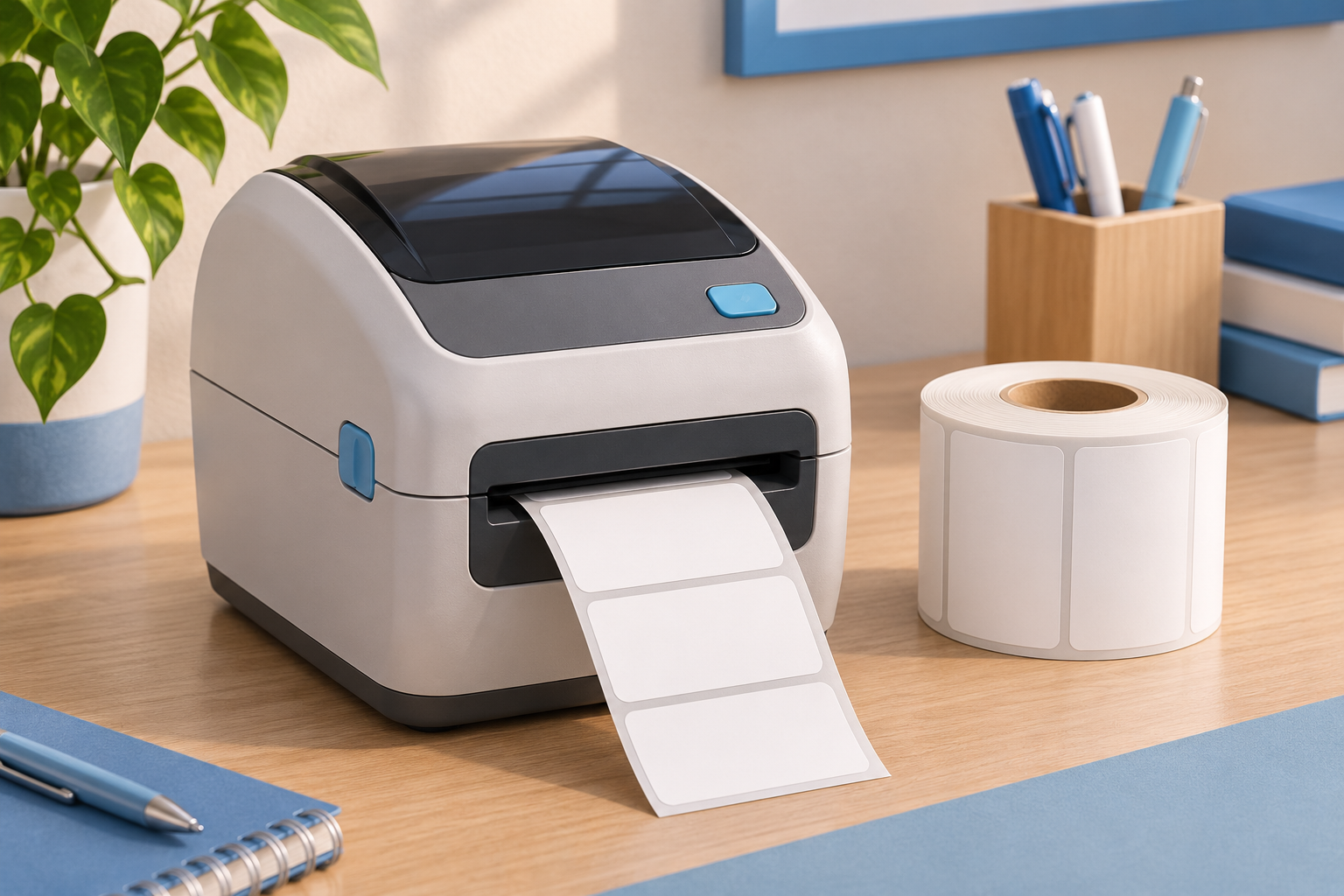
Встроенная тестовая этикетка помогает отделить проверку принтера и расходников от проверки программы, которая отправляет макет. Ниже — последовательность для случаев, когда этикетка выходит пустой, бледной или со смещением.
Шаг 1. Сохраните исходные данные
Запишите модель принтера, тип этикетки и способ печати. Отметьте, какой результат получается из программы и появилась ли проблема после смены рулона или настроек. Сохраните несколько образцов: это поможет сравнить результат и объяснить проблему специалисту.
Шаг 2. Выполните встроенный тест
Найдите в руководстве своей модели функцию самотестирования и выполните её с установленными совместимыми расходниками. Комбинации кнопок и вид тестовой страницы различаются, поэтому не используйте инструкцию от другой модели. Для некоторых устройств такая проверка печатает сведения о конфигурации и образцы.
Если встроенный тест тоже пустой или нечитаемый, проверьте материал, сторону заправки, закрытие головки и, при термотрансферной печати, совместимость риббона. Последовательность этих проверок описана в основном руководстве о пустых этикетках.
Шаг 3. Сравните с печатью из программы
Если встроенный тест читается, а задание из программы нет, проверьте выбранный принтер, размер страницы и этикетки, ориентацию макета и настройки печати в драйвере и приложении. Напечатайте простой тестовый макет с коротким текстом. Меняйте по одному параметру и сохраняйте удачный результат.
Если печать есть, но изображение уходит на соседнюю этикетку, проверьте размеры и тип носителя, положение датчика и предусмотренную производителем калибровку. Подробнее: калибровка принтера этикеток.
Частые вопросы
Тест читается, а этикетка из программы пустая. Принтер исправен?
Тест показывает, что устройство смогло напечатать именно этот образец с текущими расходниками. Это помогает сузить поиск до задания и настроек, но не исключает все возможные неисправности.
Нужно ли сбрасывать настройки принтера?
Не начинайте со сброса: сначала запишите текущие параметры и проверьте инструкцию. Сброс может изменить рабочую конфигурацию.
Что отправить в сервис?
Модель, тип расходника, настройки, фото теста и образец печати из программы, а также описание того, после чего возникла проблема.
Источник: Zebra: проверка качества печати и настройки. Рекомендации производителя относятся к конкретным моделям; для своего принтера используйте его руководство.
Если на тестовой этикетке видны пропуски или полосы, прочитайте как безопасно почистить термоголовку и проверьте инструкцию своей модели.